domingo, 31 de octubre de 2010

FOCUSWRITER: ESCRIBE SIN DISTRACCIONES


¿Necesitás trabajar o hacer tareas, pero las ventanas del navegador o el reproductor se meten en tu camino? Esta es una aplicación absolutamente útil y necesaria cuando se trata de escribir sin distracciones.

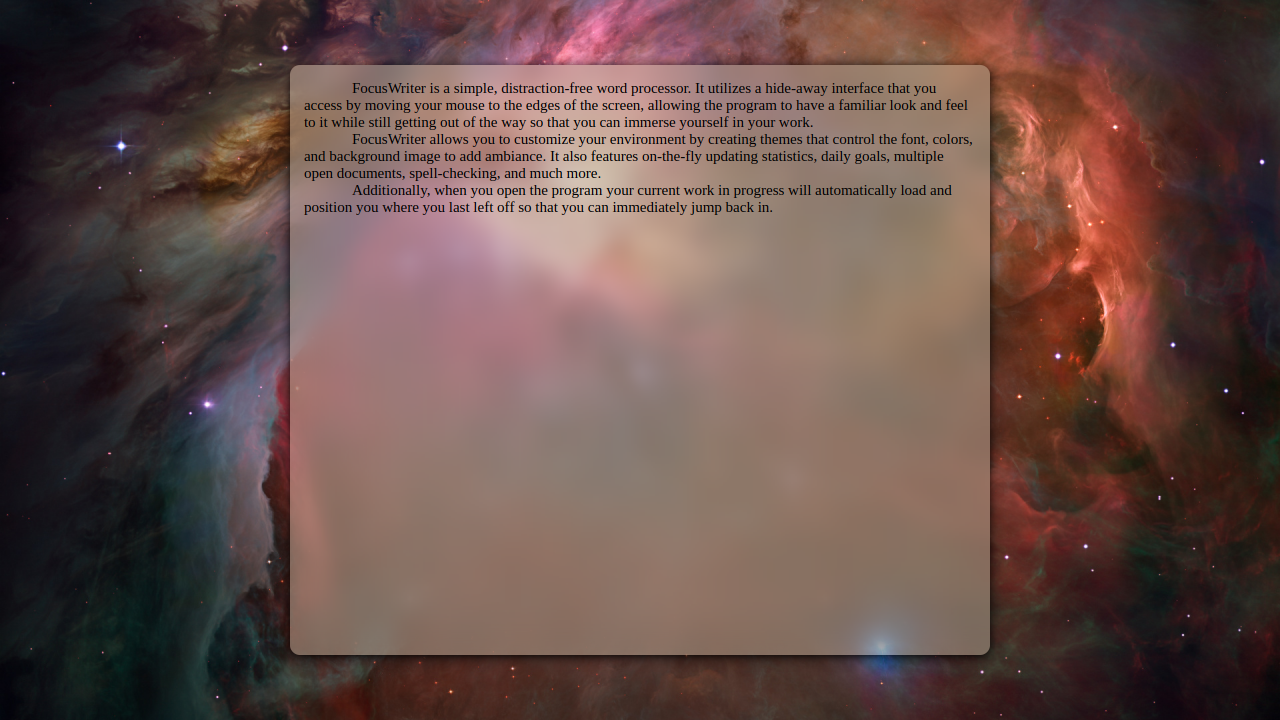
Focuswriter es un editor de texto que trabaja en modo pantalla completa, y lo único que vas a ver, es el texto que escribís. Las opciones y botones (nuevo documento, deshacer, rehacer, etc.) sólo aparecen cuando pasás el cursor sobre ellos.


Características

  • Corrector de ortografía
  • Contador de palabras, de páginas, de párrafos, de caracteres.
  • Metas diarias: minutos trabajados o palabras escritas
  • Autoguardado
  • Temas
  • Múltiples documentos abiertos a la vez, manejados con tabs


Instalación

La página oficial de Focuswriter ofrece paquetes para Arch LinuxGentooOS/2 y Ubuntu.


Para instalar en Ubuntu:


sudo add-apt-repository ppa:gottcode/gcppa
sudo apt-get update
sudo apt-get install focuswriter
gPodder 2.9


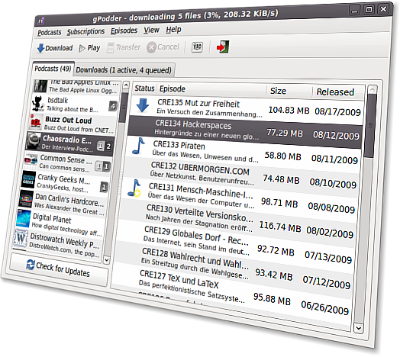
Desde hace unos días ya se encuentra disponible en su PPA, la versión 2.9 de gPodder, una aplicación que nos permite gestionar podcast.
Su uso es muy sencillo, nos suscribimos a nuestros canales preferidos y gPodder se encargará de las actualizaciones y sincronización con otros dispositivos.
Por supuesto también se puede añadir un podcast manualmente y en su menú de Preferencias podemos elegir la carpeta de descargas, el programa para reproducir los podcast y el dispositivo a donde sincronizarlos.

screenshot home 20 gPodder 2.9
gPodder está escrito en PyGTK y licenciado bajo GPL v3.
Para poder agregar su PPA a nuestra lista de repositorios abrimos un Terminal y:


sudo add-apt-repository ppa:thp/gpodder
sudo apt-get update
sudo apt-get install gpodder

gPodder está disponible para otras plataformas, pueden buscar en su página de descargas la que deseen.
En Ubuntu, una vez instalado lo encuentran en Aplicaciones > Sonido y Video > Cliente podcast gPodder.

Déjà Dup

dd64
Esta posiblemente es una de las herramientas que nos puede salvar la vida o nuestro sistema, si nos dedicamos a jugar,aprender o simplemente hemos tenido un error de nuestra parte. Déjà Dup es una aplicación libre para GNU/Linux que nos permite crear copias de seguridad cifradas o no de nuestros ficheros ,podemos respaldar o eliminar lo que queramos y guardarlos en memoria Usb,disco duro externo, servidor Amazon S3 a parte de hacer copias de seguridad programadas.
Pero lo mas sorprendente es lo simple e intuitivo de su interfaz,solo dos botones Restaurar y Respaldar.
 Para su instalación en Debian solo tendremos que ir a synaptic o terminal:
Pantallazo-Dj_DupPantallazo-Gestor_de_paquetes_Synaptic.redimensionado
Para ubuntu añadir a vuestro sources.list
deb http://ppa.launchpad.net/deja-dup-team/ppa/ubuntu lucid main
deb-src http://ppa.launchpad.net/deja-dup-team/ppa/ubuntu lucid mai
Luego solo sera cuestión de respaldar nuestra distribución e ir eligiendo las diferentes configuraciones del mismo,hay que tener cuidado de que no tengáis ninguna aplicación funcionando.

RADIOTRAY, radio online en Ubuntu


"Radiotray es un reproductor de radio online que se ejecuta en los paneles de los sistemas Linux. Su objetivo es que la interfaz sea la mínima posible y que sea muy fácil de usar. Radiotray no es un reproductor de música completo, ya hay muchos y excelentes. Sin embargo, hubo la necesidad de una sencilla aplicación con una interfaz mínima sólo para escuchar radios online y con un consumo mínimo. Y este es el único propósito de Radiotray que es software libre, licenciado bajo licencia GPL." 
Características

    
* Reproduce la mayoría de formatos de sonido (sobre la base de las bibliotecas gstreamer)
    
* Marcadores de apoyo, con la clasificación
    
* Fácil de usar
    
* Compatible con el formato PLS (Shoutcast / Icecast)
    
* Compatible con el formato M3U
    
* Apoya los formatos ASX, WAX y WVX


INSTALACION

- En Ubuntu 10.10 viene en los repositorios y lo instalamos desde una terminal con el siguiente comando:
sudo aptitude install radiotray

- En Ubuntu 10.04 y anteriores no viene en los repositorios y lo debemos de descargar desde supágina web 
Donde seleccionamos en el apartado "download" el enlace de descarga "Ubuntu package", que en la actualidad es:
https://sourceforge.net/projects/radiotray/files/releases/radiotray_0.6.1_all.deb/download

Dependencias:

Radio Tray está programado en Python y usa las siguientes librerías (verificad que están instaladas):
  • GStreamer 
  • python-gst (versión >= 0.10) for audio processing
  • python-gtk2 (GTK2) for the user interface
  • python lxml (versión >= 2.1.5) for xml files processing
  • python-gobject (versión >= 2.18.0)
  • python-notify (versión >= 0.1.1) or in some distros notify-python
  • python-dbus (versión >= 0.83.0)

EJECUCION

Para abrirlo vamos a "Aplicaciones - Sonido y video - Radio Tray".

No se abre ninguna ventana ni nada parecido, sino que nos añade un icono con forma de antena en el área de notificación del panel superior, al lado del icono del sonido y la red

Haciendo click izquierdo seleccionamos la cadena de radio que deseemos escuchar

AÑADIR MAS RADIOS ONLINE

Podemos añadir cuantas radios queramos de una forma fácil, sólo tenemos que saber su "url"

Hacemos click derecho sobre el icono y seleccionamos "configurar radios" y escribimos la "url" (de reproducción) y el nombre de la radio a añadir.

En la red podemos encontrar listados de radios online, os dejo unos links:

  • Listado de radios online de España :
http://www.linuxmint-hispano.com/foro/?/topic,4715.0.html

Furius iConverter 0.2.0.0


Furius iConverter es una aplicación con la cual podemos convertir videos para ser reproducidos en iPods, iPods Touch e iPhones.
Soporta cualquier formato de video que pueda manejar FFMpeg. Es muy fácil de utilizar, solo hay que arrastrar el archivo de video sobre la ventana de la aplicación y el programa se encarga de ajustar los parámetros para la conversión.

scrot02 Furius iConverter 0.2.0.0

Esta nueva versión usa ahora H264 en lugar de xvid.
Es importante aclarar que para que el programa funcione correctamente necesitamos tener instalada la versión ffmpeg del repositorio de Medibuntu.
Lo podemos instalar con este paquete deb:


Ubuntu 11.04: Banshee será el reproductor por defecto y otros cambios


ubuntu-banshee-rhythmboxÚltimo día del Ubuntu Developer Submit y, por supuesto, más novedades. La más llamativa:Banshee sustituirá a Rhythmbox como reproductor por defecto en Natty Narwhal. Sin embargo, aún hay que arreglar algunas cosas, entre ellas el espacio que ocuparía en el CD, que debe reducirse.

No ha sido el único cambio: entre otros encontramos la incorporación de OneConf, una herramienta para sincronizar programas y configuraciones entre ordenadores, y la desaparición de Gnome-Dictionary. También, como ya se venía diciendo, LibreOffice vendrá incluido en lugar de OpenOffice, siempre y cuando esté lista una versión estable para entonces.
Firefox seguirá siendo el navegador por defecto (en su versión 4) y la decisión de sustituir Evolution por Thunderbird ha sido pospuesta, aunque se espera que para dentro de un ciclo o dos de lanzamiento se pueda realizar el cambio.
En los comentarios que se pueden leer en otros blogs hay posiciones tanto a favor como en contra de Banshee. Por mi parte, me gusta el cambio: desde que lo probé, me pasé a él, aunque creo que aún debe mejorar en algunos aspectos. Sin embargo, ¿qué opináis vosotros? ¿Cómo veis esta sustitución?

Wine 1.3.6


Se encuentra disponible la versión 1.3.6 de Wine, aplicación que permite la ejecución de programas de Windows en GNU/Linux
winehq logo glass sm 1 Wine 1.3.6Esta versión trae los siguientes cambios:
    • Support for GStreamer filters.
    • Mapping of standard cursors to native desktop cursors.
    • Improved support for installers with services.
    • Many MSXML improvements.
    • Decoder for TGA-format images.
    • Translation updates.
    • Various bug fixes.
      Para instalar esta versión en Maverick, primero agregamos el repositorio del PPA y lo validamos abriendo un Terminal y escribiendo:

      sudo add-apt-repository ppa:ubuntu-wine/ppa
      sudo apt-get update
      sudo apt-get install wine1.3

      o actualizar si ya tenemos el PPA agregado a nuestras fuentes con:


      sudo apt-get update
      sudo apt-get upgrade


      Zorin Splash Screen Manager


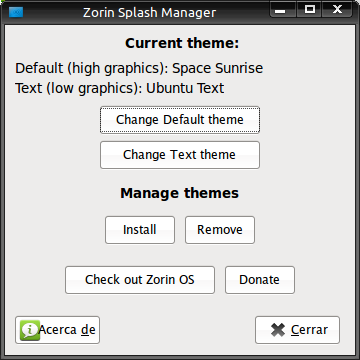
      Zorin Splash Screen Manager es una aplicación que nos permite de una manera gráfica, gestionar los temas Plymouth.
      Podemos instalar o quitar temas y seleccionar el tema a usar de los que tengamos instalados.


      screenshot 001 23 Zorin Splash Screen Manager


      Podemos descargar un paquete deb para instalar la aplicación en Ubuntu desde aquí.
      Una vez instalado lo encontramos en Sistema > Administración > Splash Screen Manager.

      Controlar Spotify con el teclado en Linux


      Ya tenia tiempo sin publicar algo por aquí, pero para compensarlo, les traigo una herramienta que me encontré por Portal Ubuntu. Se trata de Spotifycmd es una herramienta de linea de comandos para controlar Spotify. Podemos configurarla con wine para crear atajos de teclado para controlar dicho reproductor.

      Descargamos la aplicación:
      wget http://spotifycmd.googlecode.com/files/spotifycmd-0.5.tar.bz2

      La extramemos:
      tar jvxf spotifycmd-0.5.tar.bz2 -C ~/.wine

      Y para configurarlo los atajos, vamos a Sistema -> Preferencias -> Combinaciones de teclas y damos click a "añadir", los comandos son:

      - Reproducir/pausar canción: /home/USUARIO/.wine/spotifycmd/spotify_cmd.exe playpause
      - Parar canción: /home/USUARIO/.wine/spotifycmd/spotify_cmd.exe stop
      - Siguiente canción: /home/USUARIO/.wine/spotifycmd/spotify_cmd.exe next
      - Anterior canción: /home/USUARIO/.wine/spotifycmd/spotify_cmd.exe prev

      sábado, 30 de octubre de 2010

      PlayOnLinux 3.8.5

      Se encuentra disponible para su descarga la versión 3.8.5 de PlayOnLinux, un programa que nos permite instalar y usar fácilmente numerosos juegos y programas previstos para correr exclusivamente en Windows.
      Algunas de sus características son:
      • No es necesario poseer una licencia del sistema Windows® para usar PlayOnLinux.
      • PlayOnLinux se basa en el programa Wine, y se beneficia de todas sus posibilidades, evitando al usuario enfrentarse a su complejidad y siempre explotando algunas funciones avanzadas.
      • PlayOnLinux es un programa libre y gratuito.
      • PlayOnLinux está escrito en Bash y en Python
      Pueden ver los cambios en este enlace.
      Lo podemos instalar o actualizar con este paquete deb:
      Una vez instalado pulsamos ALT+F2 y en la ventana que se abre escribimosplayonlinux y le damos al botón Ejecutar.
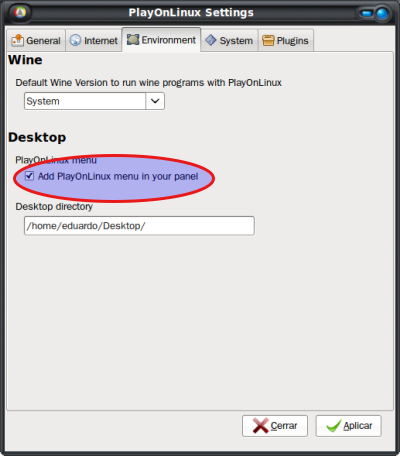
      Al cargarse (puede que te pida descargar algos tipos de letras de Windows necesarias) lo primero que tendrías que hacer es ir al menú Opciones > Environment y tildar la casilla para que la aplicación aparezca en el menú de Gnome:
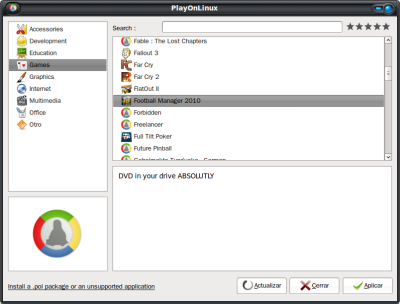
      pol1 PlayOnLinux 3.8.5Luego, haciendo uso del botón Instalar nos desplegará sobre el panel izquierdo de la ventana, que tipo de aplicaciones queremos instalar (Juegos, Oficina, Internet, Multimedia, etc.), eligiendo uno aparecerán en la derecha las opciones disponibles:
      pol2 PlayOnLinux 3.8.5En algunos casos, necesitarás disponer del CD o DVD con la aplicación o el juego, en otros, los busca y descarga desde Internet.

      Liferea – Lector RSS para Linux

      Mi primer lector de RSS fue FeedReader pero luego decidí cambiar a uno basado en web. EL motivo de este cambio fue el poder acceder desde cualquier computadora a mis sitios favoritos siempre de la misma forma. Me di cuenta que sólo uso el Reader desde donde trabajo, así que me decidí a buscar algún lector que fuera una aplicación de escritorio y encontré Lifera.
      Lifera es un lector de RSS paraGtk/Gnome. Tiene una interfaz simple e intuitiva que integra las funciones usuales en este tipo aplicaciones, además en general es bastante rápido.
      Me gustó, en el poco tiempo que llevo usándolo ha funcionado muy bien y como detalles menores que no me gustaron figuran: el cuadro de búsqueda porque que no está integrado en la ventana principal de la aplicación y  este sólo se muestra en una venta tras presionar un botón y la carencia de alguna opción para compartir una nota vía e-mail u otro medio (por lo menos no encontré ninguna función que me permitiera hacer esto).
      Si buscas una aplicaicón simple, rápida y sin funciones que jamás vas a usar, tal vez deberías probar Lifera.

      Sitio/descarga: liferea.sourceforge.net

      viernes, 29 de octubre de 2010

      Back in Time 1.0.4


      Back in Time, una aplicación que nos permite realizar backups manuales y automáticos, con la opción de poder programar el intervalo entre ellos ha llegado a su versión 1.0.4 con esta lista de cambios:

      • SettingsDialog: show highly recommended excludes
      • Fix bug: https://bugs.launchpad.net/backintime/+bug/664783
      • Option to use checksum to detect changes (https://bugs.launchpad.net/backintime/+bug/666964)
      • Option to select log verbosity (https://bugs.launchpad.net/backintime/+bug/664423)
      • Gnome: use gloobus-preview if installed


      th gnome main Back in Time 1.0.4


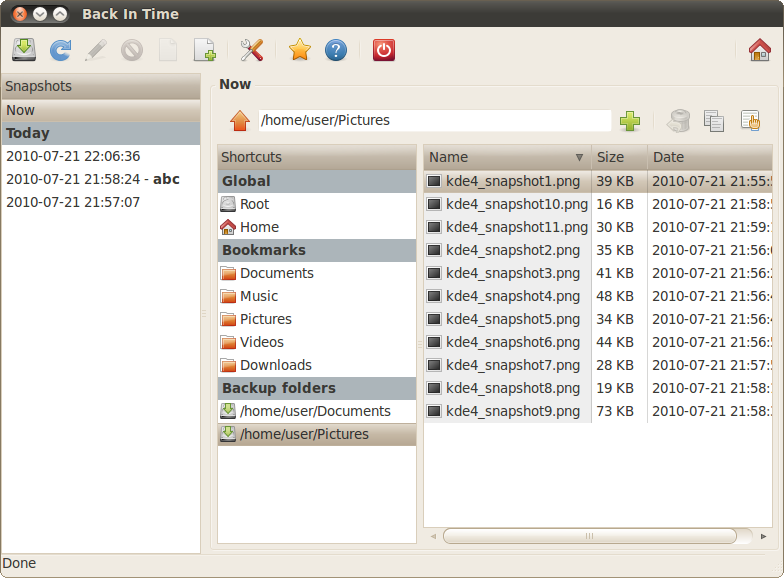
      Su uso es muy sencillo. Primeramente tenemos que indicarle donde vamos a guardar las copias de seguridad llamadas snapshots, las carpetas a respaldar teniendo la opción de poder excluir determinado tipo de archivos usando patrones y la frecuencia entre los backups (cada 5 minutos, cada día, semana, mes, etc.). Además existe una opción que nos permitirá eliminar automáticamente backups antiguos. Back in Time se encargará automáticamente de todo.
      En la columna de la izquierda tenemos la línea de tiempo con todas las capturas que se han realizado con su fecha correspondiente, en la columna central tenemos los Lugares con nuestros marcadores y los directorios que hemos seleccionado para respaldar y en la columna derecha podemos navegar por los archivos respaldados y en caso necesario respaldar lo que deseemos.
      Si aún no lo tienen instalado, pueden hacerlo en Lucid abriendo la consola y escribiendo:


      sudo add-apt-repository ppa:bit-team/stable
      sudo apt-get update
      sudo apt-get install backintime-gnome

      Para quien esté usando KDE 4 tiene que remplazar la última orden con:

      sudo apt-get install backintime-kde4

      Realtime Sunlight Wallpaper 0.3


      Realtime Sunlight Wallpaper es una aplicación que permite colocar un fondo de pantalla de la Tierra que se va actualizando cada cierto tiempo.
      Hace una horas que ya tenemos disponible la versión 0.3 que trae la siguiente lista de cambios:


      • Added Style change feature
      • Added Background Color feature
      • Makefile optimized
      • Bugs & Fixes
      9552492 Realtime Sunlight Wallpaper 0.3


      Lo podemos instalar en Maverick agregando este PPA:


      sudo add-apt-repository ppa:realtime.sunlight.wallpaper/rsw
      sudo apt-get update
      sudo apt-get install gtk-sunlight